
Managing Extensions
This content is for v7. Switch to the latest version for up-to-date documentation.
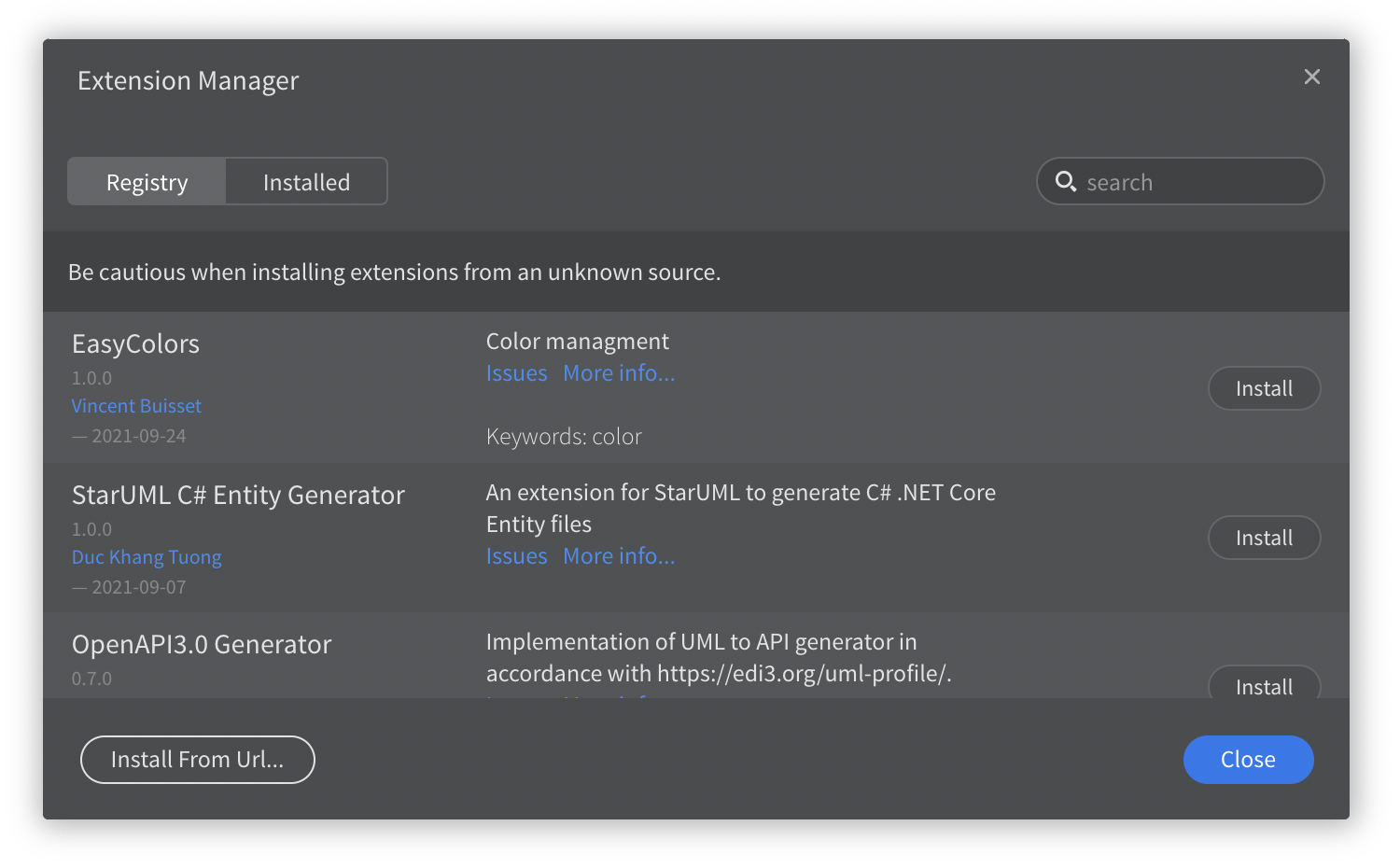
Install Extension
Section titled “Install Extension”To install an extension from Extension Registry:
- Show Extension Manager by selecting Tools | Extension Manager….
- Select Registry button.
- Find an extension to install by search.
- Press Install button of the extension.
To install an extension directly from Github repository:
- Show Extension Manager by selecting Tools | Extension Manager….
- Select Install From Url button.
- Enter Url of the Github project on input box
- press Install button.
To install an extension manually:
- Get an extension as a
.zipfile. - Extract the file on the extensions path.
/Users/<user>/Library/Application Support/StarUML/extensions/userfor Mac OS.C:\Users\<user>\AppData\Roaming\StarUML\extensions\userfor Windows.~/.config/StarUML/extensions/userfor Linux.
- Check a folder in the extensions path and :file:
main.jsfile in the folder. - Restart StarUML.
Uninstall Extension
Section titled “Uninstall Extension”To uninstall an extension:
- Show Extension Manager by selecting Tools | Extension Manager….
- Select Installed button.
- Find an extension to uninstall by search.
- Press Remove button of the extension.
To uninstall an extension manually:
- Go to the extensions path.
/Users/<user>/Library/Application Support/StarUML/extensions/userfor Mac OS.C:\Users\<user>\AppData\Roaming\StarUML\extensions\userfor Windows.~/.config/StarUML/extensions/userfor Linux.
- Remove the extension folder to uninstall.
- Restart StarUML.
Update Extension
Section titled “Update Extension”To update an extension:
- Show Extension Manager by selecting Tools | Extension Manager….
- Select Registry button.
- Update button will be shown if the extension has updates.
- Press Update button of the extension.
To update an extension manually:
- Uninstall extension of old version manually.
- Install extension of new version manually.
- Restart StarUML.