
Azure Architecture Diagram
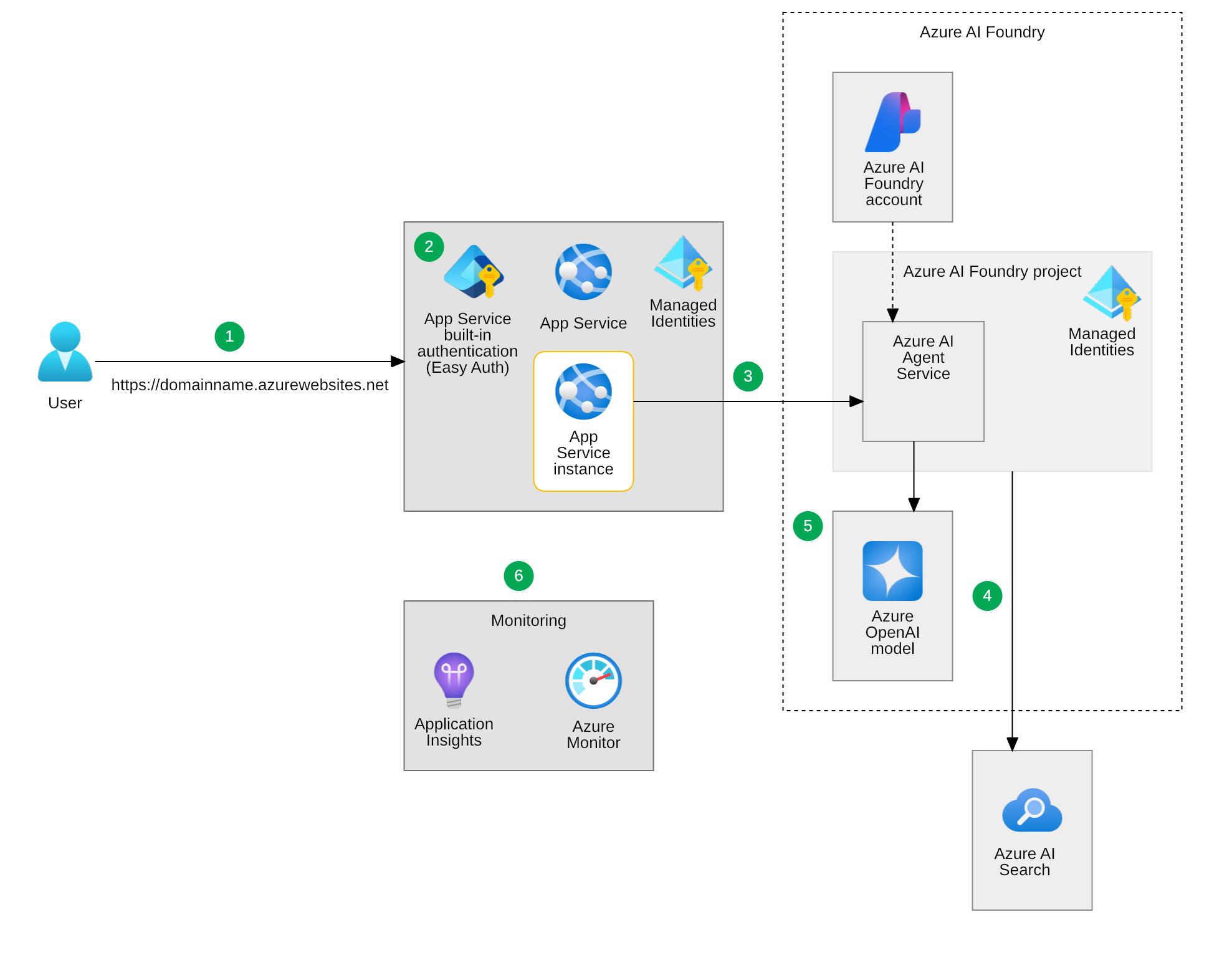
Azure Architecture Diagram
Create Azure Architecture Diagram
Section titled “Create Azure Architecture Diagram”To create a Azure Architecture Diagram:
- Select first an element where a new Azure Architecture Diagram to be contained as a child.
- Select Model | Add Diagram | Azure Architecture Diagram in Menu Bar or select Add Diagram | Azure Architecture Diagram in Context Menu.
You can also start a new project with an Azure Architecture Diagram by selecting File | New From Template | Azure Architecture.
Azure Model
Section titled “Azure Model”To create a Azure Model (model element only) by Menu:
- Select an Element where a new Azure Model to be contained.
- Select Model | Add | Azure Model in Menu Bar or Add | Azure Model in Context Menu.
Azure Group
Section titled “Azure Group”To create a Azure Group element:
- Select Azure Group in Toolbox.
- Drag on the diagram as the size.
You can use QuickEdit for element by double-click or press Enter on a selected element.
- Name : Edit name.
- Add Note : Add a linked note.
- Dashed : Change line style (solid or dashed).
- Rounded : Change corner style (rect or rounded).
Azure Service
Section titled “Azure Service”To create a Azure Service element:
- Select Azure Service in Toolbox.
- Drag on the diagram as the size.
You can use QuickEdit for element by double-click or press Enter on a selected element.
- Name : Edit name.
- Add Note : Add a linked note.
- Azure Icon : Change Azure icon.
Azure Callout
Section titled “Azure Callout”To create a Azure Callout element:
- Select Azure Callout in Toolbox.
- Click on the diagram where you want to create.
You can use QuickEdit for element by double-click or press Enter on a selected element.
- Name : Edit callout number.
Azure Connector
Section titled “Azure Connector”To create a Azure Connector:
- Select Azure Connector in Toolbox.
- Drag from an element and drop on another element.
You can use QuickEdit by double-click or press Enter on a selected relationship.
- Name : Edit description.
- Add Note : Add a linked note.
- Dashed : Change line style (solid or dashed).